
¿Llevas meses guardando cada cliente, cada llamada y cada oportunidad de venta en una hoja de Excel que ya nadie entiende del todo? No estás solo. De hecho, es el punto de partida más común antes de dar el salto a un software especializado. Migrar de Excel a un CRM suena más complicado de lo que realmente es, siempre que sigas un orden claro para no perder ni un solo contacto en el camino. En esta guía te explicamos, paso a paso, cómo mover tus datos de forma segura, qué errores evitar y cómo dejar tu información lista para trabajar desde el primer día. Esta guía sobre migrar Excel CRM resume los criterios que conviene revisar antes de elegir.

migrar Excel CRM: criterios y guía
Descarga la plantilla de importación CRM
Para ordenar tus datos antes de migrar, usa esta plantilla CSV con columnas habituales de contactos, empresas, oportunidades y seguimiento.
La plantilla no contiene datos personales. Haz una copia de seguridad de tu archivo original y valida el mapeo con una importación pequeña.
¿Por qué dar el salto de una hoja de cálculo a un CRM?
Antes de migrar de Excel a un CRM conviene tener claro qué estás ganando. Esta herramienta, cuyo nombre completo es Customer Relationship Management, centraliza el historial de cada cliente en un solo lugar. Además, evita que dos personas del equipo llamen al mismo prospecto el mismo día, y avisa automáticamente cuando una oportunidad lleva demasiado tiempo sin movimiento. Si todavía tienes dudas sobre el concepto, revisa nuestra guía sobre qué es un CRM y para qué sirve.
Ahí explicamos con calma para qué sirve exactamente esta herramienta y en qué se diferencia de una hoja de cálculo tradicional. Wikipedia, por su parte, ofrece una definición técnica completa de la gestión de la relación con el cliente, útil si quieres profundizar en el origen del concepto.
Antes de migrar: audita y limpia tu archivo de Excel
La calidad de migrar de Excel a un CRM depende casi por completo de la calidad del archivo de origen. Por eso, antes de mover tus datos de Excel a un CRM conviene dedicar una tarde completa a ordenar la hoja. Elimina las filas vacías y unifica los formatos de teléfono y fecha (la plataforma no interpretará igual “01/02/2026” que “1-feb-26”). Además, separa el nombre completo en dos columnas —nombre y apellido— y revisa que no existan contactos duplicados con datos distintos. Además, agrega una columna con un identificador único por cliente. Así, si algo sale mal durante la importación, podrás rastrear exactamente qué registro se perdió o se duplicó.
Cómo mapear las columnas de Excel a los campos de tu CRM
Casi ninguna plataforma usa los mismos nombres de columna que tu Excel. Por eso, antes de completar la migración de Excel a un CRM, conviene mapear cada campo con calma. Esta tabla resume un mapeo típico que funciona para la mayoría de estas herramientas en español:
| Columna en Excel | Campo equivalente en el CRM |
|---|---|
| Nombre completo | Nombre + Apellido (separados) |
| Empresa | Cuenta / Empresa |
| Correo electrónico | Email principal |
| Teléfono | Teléfono / Móvil |
| Último contacto | Nota o actividad reciente |
| Estado del cliente | Etapa del embudo de ventas |
| Próxima acción | Tarea de seguimiento |
Guarda este mapeo en un documento aparte, ya que te servirá de referencia la próxima vez que necesites migrar de Excel a un CRM distinto, o si tu equipo crece y alguien más debe encargarse de la carga de datos.
Cómo importar tus contactos desde Excel a cualquier CRM
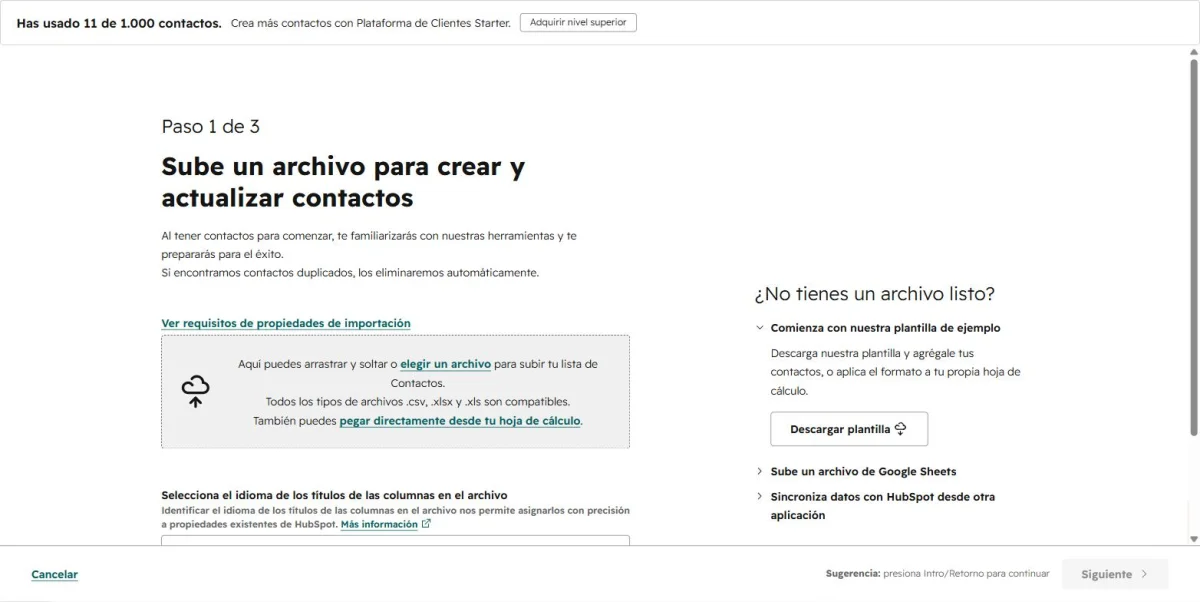
Una vez que tu archivo está limpio y mapeado, llega el momento central de migrar de Excel a un CRM. Exporta la hoja como CSV y súbelo desde el panel de importación de la herramienta que hayas elegido. El proceso es prácticamente idéntico sin importar cuál uses. Subes el archivo, el sistema detecta las columnas automáticamente, y tú confirmas o corriges el mapeo antes de darle a “importar”. Eso sí, conviene revisar de antemano los límites del plan gratuito que estés probando:
- HubSpot CRM: plan gratuito para hasta 2 usuarios y 1.000 contactos, sin límite de tiempo para usarlo.
- Zoho CRM: plan gratuito para hasta 3 usuarios, con importación de datos desde hojas de cálculo incluida sin costo.
- Bitrix24: plan gratuito con 5 GB de almacenamiento para todo tu historial de clientes y archivos adjuntos.
Si tu Excel supera esos límites, no te preocupes. Puedes hacer la migración en lotes, importando primero a los clientes activos y dejando el histórico para una segunda tanda. También puedes evaluar directamente un plan pago desde el inicio, si tu volumen de contactos ya lo justifica.
Errores comunes al migrar de Excel a un CRM (y cómo evitarlos)
- Importar sin revisar duplicados. Un mismo cliente con dos correos distintos se convierte en dos registros separados, y tu equipo termina llamándolo dos veces.
- Meter todo en un solo campo de “notas”. Si el historial completo de la relación con el cliente queda en un párrafo de texto libre, pierdes la posibilidad de filtrar o automatizar nada.
- No hacer una prueba con una muestra pequeña. Importar miles de contactos de una sola vez, sin probar antes con veinte, multiplica cualquier error de formato.
- Olvidar respaldar el Excel original. Aunque el sistema confirme la importación, conserva el archivo original al menos 30 días por si necesitas comparar algo.
- No avisar al equipo del cambio. Si alguien sigue actualizando la hoja de Excel en paralelo, en una semana tendrás dos fuentes de verdad distintas.
Después de migrar: verifica que no perdiste nada
Con los datos ya dentro de la plataforma, compara el número total de filas de tu Excel original contra el número de contactos que aparecen en el sistema. Si no coinciden, revisa si algunas filas se descartaron por tener el correo vacío o mal escrito, ya que es el motivo más común de rechazo. Después, elige al azar diez registros y ábrelos uno por uno para confirmar que el teléfono, la empresa y el estado del cliente llegaron completos. Por último, define con tu equipo una fecha exacta a partir de la cual el Excel deja de actualizarse y esta herramienta pasa a ser la única fuente de verdad.
¿CRM para freelancers o para todo el equipo?
Si trabajas solo y te preguntas si vale la pena todo este esfuerzo, revisa nuestro análisis sobre si un CRM para freelancers vale la pena o es excesivo. Ahí explicamos cuándo tiene sentido dar el paso y cuándo una alternativa más simple es suficiente. En cambio, si ya tienes un equipo de ventas creciendo, revisa nuestra guía para elegir un CRM según el tamaño de tu empresa. Ahí comparamos opciones para que no te comprometas con una herramienta que se te quede corta en unos meses.
Preguntas frecuentes sobre migrar de Excel a un CRM
Para complementar esta guía, puedes probar el CRM gratuito para pymes y comparar el flujo de trabajo con tu proceso actual.
Sí. La mayoría de las herramientas gratuitas que mencionamos en este sitio incluyen la importación desde archivos CSV sin costo adicional, aunque el número de contactos o usuarios del plan gratuito sí tiene un límite.
El propio sistema suele detectar coincidencias por correo electrónico durante la importación; aun así, es más seguro limpiarlos antes en el Excel original.
Para una base de menos de 500 contactos bien organizada, el proceso completo de limpieza, mapeo e importación suele tomar entre dos y cuatro horas de trabajo.
Sí, casi todas estas plataformas permiten exportar tus datos de vuelta a un archivo Excel o CSV en cualquier momento.
Migrar de Excel a un CRM: en resumen
Migrar de Excel a un CRM no requiere conocimientos técnicos avanzados, solo orden. Limpia tu archivo antes de subir nada, mapea cada columna a su campo correspondiente, haz una prueba pequeña antes de importar todo el histórico, y verifica los resultados al final. Sigue estos pasos y, en un par de horas, tendrás tu información de clientes organizada y accesible para todo el equipo. Además, quedará lista para crecer, sin la fragilidad de un archivo que cualquiera puede borrar por accidente. En las próximas guías seguiremos explorando cómo sacarle más provecho a esta herramienta una vez que tus datos ya están dentro.