
Cuando tu equipo dejó de compartir la misma oficina, la coordinación cambia por completo. Lo que antes pasaba por una conversación rápida en el pasillo ahora depende de que la información esté en un solo lugar. Organizar equipo remoto con Trello es una de las formas más simples de lograrlo. Convierte ese seguimiento informal en un tablero visual que cualquiera puede revisar, sin tener que preguntar “¿en qué vas?” por chat cada dos horas. En esta guía te explicamos, paso a paso, cómo estructurar tableros y automatizar tareas repetitivas. También establecemos buenas prácticas para que un equipo 100% remoto se mantenga coordinado sin reuniones innecesarias. Esta guía sobre equipo remoto Trello resume los criterios que conviene revisar antes de elegir.
equipo remoto Trello: criterios y guía
Trello: la base visual para coordinar sin estar en la misma oficina
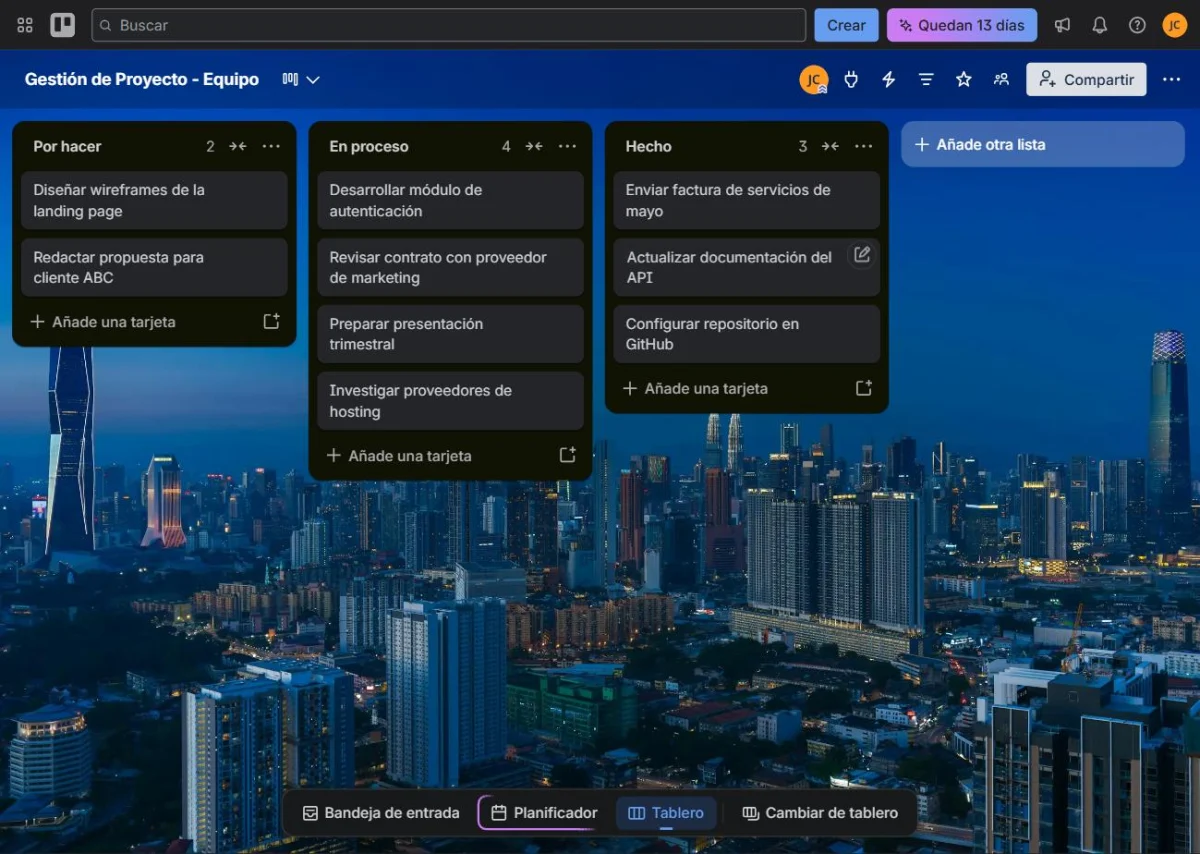
Antes de pensar en automatizaciones o reglas complicadas, lo primero es aceptar algo: un tablero de Trello reemplaza la visibilidad que antes daba la oficina física. Cualquier persona del equipo, sin importar la zona horaria en la que esté, debe poder abrir el tablero y entender en segundos qué se está haciendo y quién es responsable de qué. Esto es especialmente importante en el trabajo remoto. Nadie debería depender de interrumpir a otra persona por chat solo para saber en qué etapa va una tarea. Con columnas claras y tarjetas bien descritas, esa pregunta ya queda respondida dentro del propio tablero, sin necesidad de preguntar nada.
Cómo estructurar tu primer tablero al organizar equipo remoto con Trello
Para organizar equipo remoto con Trello sin perderte en el camino, empieza con una estructura simple de cuatro columnas: “Pendiente”, “En progreso”, “En revisión” y “Listo”. Evita crear demasiadas columnas desde el inicio. Un equipo remoto que recién empieza a usar Trello suele abandonar el tablero si la estructura es demasiado compleja desde el primer día. Cada tarjeta debe tener un responsable asignado, una fecha límite y, si aplica, una checklist con los pasos necesarios para completarla. Esto es clave en equipos remotos. Sin esa claridad dentro de la tarjeta, cualquier duda se convierte en un mensaje de chat que interrumpe a otra persona —justo lo que un tablero bien armado debería evitar.
Automatizaciones con Butler: menos trabajo manual
Butler es el motor de automatización que trae Trello, incluso en su plan gratuito con 250 ejecuciones al mes. Permite eliminar buena parte del trabajo manual mientras organizas tu equipo remoto con Trello. Por ejemplo, puedes crear una regla que mueva automáticamente una tarjeta a “En revisión” en cuanto se marque la última casilla de su checklist. O también una que asigne una fecha límite automática cuando una tarjeta entra a la columna “En progreso”. Para un equipo remoto, esto reduce la cantidad de pasos manuales que alguien tiene que recordar hacer. Es algo especialmente útil cuando los miembros del equipo trabajan en husos horarios distintos, y no siempre hay alguien despierto para mover tarjetas manualmente.
Buenas prácticas de comunicación asíncrona dentro de Trello
La comunicación asíncrona es el otro pilar de un equipo remoto bien organizado, y Trello ayuda si se usa con algunas reglas simples. Primero, escribe descripciones de tarjeta completas, como si la persona que la va a ejecutar nunca fuera a poder preguntarte nada en tiempo real. Segundo, usa los comentarios de la tarjeta en vez de mover la conversación a otro chat, para que el contexto quede documentado en un solo lugar.
Por último, adjunta archivos directamente en la tarjeta en lugar de enviarlos por separado. Estas tres prácticas, aunque simples, son las que más se olvidan cuando un equipo pasa de trabajar presencial a trabajar remoto. Son, justamente, las que evitan que el tablero se vuelva inútil a las pocas semanas.
Columnas recomendadas para organizar equipo remoto con Trello
La estructura de columnas ideal cambia un poco según el tipo de trabajo de tu equipo. Esta tabla te da un punto de partida:
| Tipo de equipo | Columnas recomendadas |
|---|---|
| Marketing / contenido | Ideas, En redacción, En revisión, Programado, Publicado |
| Desarrollo | Backlog, En desarrollo, En pruebas, Listo para producción |
| Atención al cliente | Nuevo ticket, En atención, Esperando al cliente, Resuelto |
| Freelancers / agencia | Por cotizar, En desarrollo, En revisión del cliente, Entregado |
¿Trello se queda corto? Cuándo considerar otra herramienta
Organizar equipo remoto con Trello funciona muy bien mientras tu equipo maneje proyectos relativamente simples y lineales. Si empiezas a necesitar dependencias entre tareas, reportes de carga de trabajo o vistas tipo Gantt, puede que ya sea momento de comparar opciones. En nuestra comparativa de Trello vs Asana revisamos justamente cuándo conviene dar ese salto. Y si además de coordinar tareas tu equipo remoto también necesita documentar procesos, nuestra comparativa de Notion vs ClickUp te ayuda a decidir si conviene sumar una herramienta adicional o migrar por completo.
Preguntas frecuentes sobre organizar equipo remoto con Trello
¿Cuántas personas puede tener un tablero de Trello gratis? El plan gratuito permite hasta 10 colaboradores por espacio de trabajo, suficiente para la mayoría de equipos remotos pequeños que recién están empezando a ordenarse.
¿Necesito videollamadas si ya organizo mi equipo remoto con Trello? Sí, pero muchas menos. Trello reduce las reuniones de “actualización de estado”, pero no reemplaza las conversaciones que sí necesitan discusión en tiempo real, como decisiones estratégicas.
¿Cómo evito que el tablero se desordene con el tiempo? Revisa el tablero cada semana con el equipo, archiva las tarjetas completadas y ajusta las columnas si notas que ya no reflejan cómo trabajan de verdad.
¿Sirve Trello para equipos remotos en distintas zonas horarias? Sí, de hecho es donde más se nota su ventaja. Al depender de tarjetas bien documentadas en vez de mensajes en tiempo real, nadie tiene que esperar a que otra persona se conecte para saber qué hacer.
Herramienta gratuita: Tareas y Proyectos Operativos
Antes de pagar por una plataforma, define tareas, responsables y fechas. Un flujo sencillo permite evaluar el software con un proceso real, no solo con una lista de funciones.
Organizar equipo remoto con Trello: en resumen
Organizar equipo remoto con Trello no depende de configuraciones complicadas, sino de la disciplina de mantener las tarjetas actualizadas y bien descritas. Empieza con una estructura simple de columnas y automatiza lo repetitivo con Butler. Establece, desde el primer día, las reglas de comunicación asíncrona que tu equipo va a seguir. Con esa base, un equipo remoto puede coordinarse con la misma claridad que uno presencial, sin depender de estar conectados al mismo tiempo. Si más adelante tus proyectos se vuelven más complejos, siempre puedes evaluar dar el salto a una herramienta con más estructura.