
Tienes pendientes desperdigados entre notas, chats y la memoria de cada persona del equipo. Por eso quieres poner orden sin pagar ni instalar nada complicado. Aprender a crear un tablero Kanban desde cero es el cambio más simple que puede hacer un equipo pequeño. Así dejas de perder tareas entre mensajes sueltos. No necesitas experiencia previa ni un curso. De hecho, en menos de 20 minutos puedes tener tu primer tablero funcionando con reglas claras. Esta guía sobre crear tablero kanban resume los criterios que conviene revisar antes de elegir. crear tablero kanban: esta guía resume criterios, límites y pasos para elegir con contexto.
crear tablero kanban permite comparar funciones, límites y contexto antes de decidir. crear tablero kanban permite comparar funciones, límites y contexto antes de decidir. crear tablero kanban permite comparar funciones, límites y contexto antes de decidir.
crear tablero kanban: esta guía reúne criterios, límites y pasos para elegir con contexto.
crear tablero kanban requiere comparar funciones, límites y contexto antes de decidir.
crear tablero kanban: criterios y guía
Qué necesitas antes de crear un tablero Kanban
Antes de abrir cualquier herramienta, define quién va a usar el tablero y para qué.
Paso 1: define las columnas de tu tablero
Empieza simple: tres columnas alcanzan para casi cualquier equipo. Usa Por hacer, En progreso y Hecho como punto de partida. Eso sí, puedes agregar una columna de Revisión más adelante si de verdad la necesitas. Sin embargo, evita crear ocho o diez columnas desde el primer día. Un tablero con demasiadas columnas confunde más de lo que ordena. Además, nadie termina actualizándolo si cada tarjeta tiene que pasar por seis pasos distintos.
Paso 2: crea las tarjetas con las tareas reales
Cada tarjeta debe representar una sola tarea, no un proyecto completo. Escribe títulos claros y específicos, como Enviar cotización a cliente X, no simplemente Ventas. Agrega la fecha límite y la persona responsable directamente en la tarjeta. Así, cualquiera que abra el tablero entiende el estado real sin preguntar. Por otro lado, evita crear tarjetas genéricas tipo Tareas varias. Ese tipo de tarjetas terminan acumulando pendientes sin fecha ni dueño, y nadie las mueve nunca.
Paso 3: pon un límite de tareas en progreso
Diagrama visual de un flujo Kanban
Un tablero útil hace visible el flujo y limita el trabajo que está abierto al mismo tiempo. Adapta los nombres a tu proceso:
| Por hacer | En curso | En revisión | Hecho |
|---|---|---|---|
| Ideas priorizadas Máximo sugerido: sin límite operativo | Tareas que alguien está ejecutando Límite WIP: 2-3 | Validación, QA o aprobación Límite WIP: 1-2 | Entregas aceptadas Revisa y archiva periódicamente |
Lectura del diagrama: si «En curso» se llena, no abras más tareas; ayuda a terminar lo empezado. Si «En revisión» se acumula, el cuello de botella puede estar en la aprobación y no en la ejecución.
Este paso es el que más equipos se saltan al crear un tablero Kanban por primera vez. Limita a 2 o 3 tarjetas por persona en la columna En progreso. Si alguien ya tiene 3 tarjetas ahí, no debería empezar una cuarta. Esa regla simple evita que todo el equipo trabaje a medias en diez cosas a la vez. Además, hace visible de inmediato dónde está el cuello de botella. De hecho, es la diferencia principal entre un tablero Kanban real y una simple lista de tareas.
Kanban frente a una lista de tareas simple
Una lista de tareas te dice qué falta hacer. Un tablero Kanban, en cambio, te muestra en qué momento está cada tarea y quién la tiene en sus manos. Esa visibilidad es justo lo que se pierde cuando todo vive en una nota o un chat grupal. Por eso, si tu equipo ya es más de 3 personas, vale la pena dar el salto. Aun así, si trabajas solo, una lista simple puede seguir siendo suficiente.
Trello: la forma más rápida de crear tu primer tablero
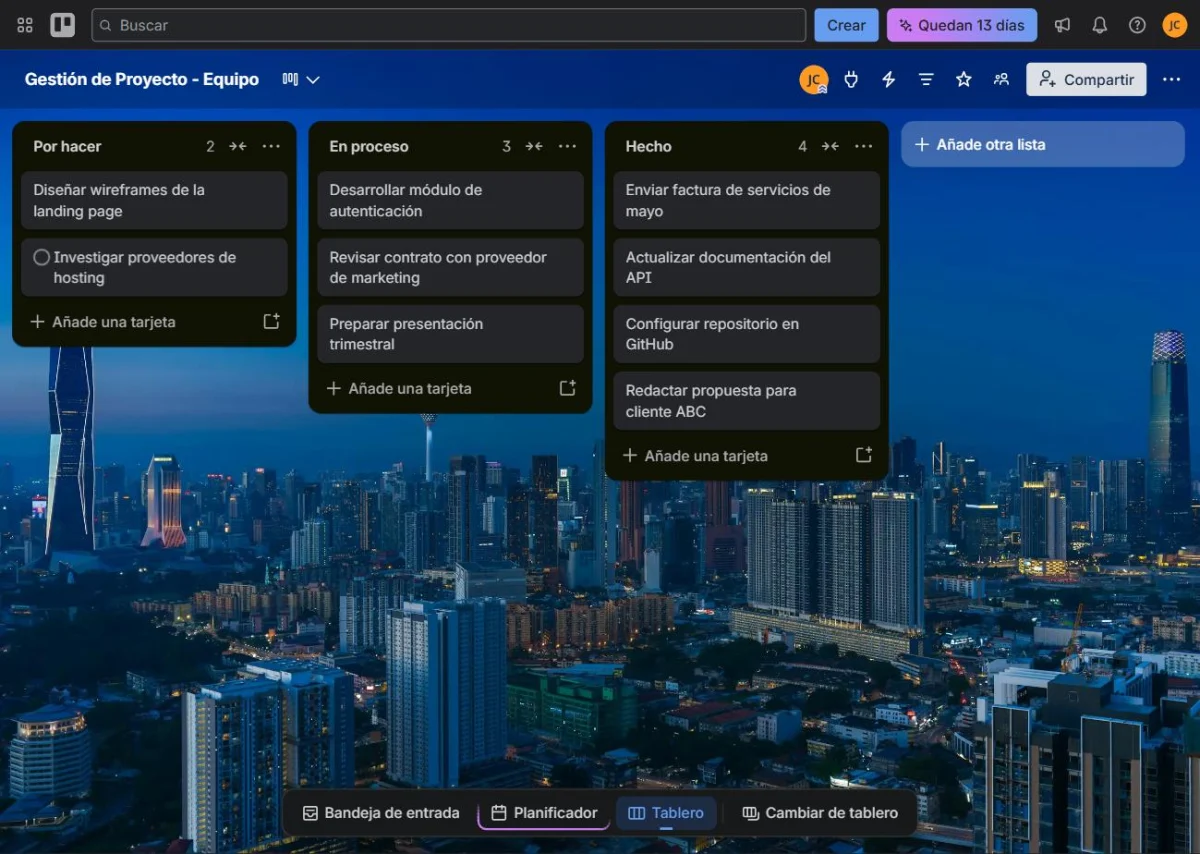
Trello es la opción más directa para armar tu primer tablero Kanban, incluso en su plan gratuito. Crea un tablero nuevo y nómbralo con algo reconocible para el equipo, como Proyectos julio. Agrega tus columnas como listas, en el mismo orden que definiste en el paso 1. Después agrega una tarjeta por cada tarea real, con fecha y responsable. Por último, invita al equipo y explica en voz alta las reglas antes de que empiecen a moverlas solos. Los primeros días conviene revisar el tablero juntos, para corregir hábitos antes de que se vuelvan costumbre.
Errores comunes al crear un tablero Kanban por primera vez
El error más frecuente es crear demasiadas columnas antes de tener tareas reales que las llenen. Otro error común es dejar tarjetas sin fecha ni responsable, así nadie se siente dueño de terminarlas. De hecho, el equipo a veces arma el tablero con mucho entusiasmo. Pero nadie lo revisa después de la primera semana. Por eso, conviene asignar a una sola persona la tarea de recordar que se actualice a diario. En definitiva, un tablero solo funciona si alguien cuida que siga vivo.
Cómo mantener el tablero actualizado sin que se vuelva un cementerio de tareas
Reserva 5 minutos al final de cada día para mover las tarjetas que avanzaron. No dejes esa revisión para el viernes, porque se acumula y se vuelve una tarea más pesada de lo necesario. Si tu equipo trabaja de forma remota, la coordinación diaria es todavía más importante. Muchos equipos remotos usan Trello para esto mismo. Por eso, puedes revisar nuestra guía sobre cómo organizar un equipo remoto con Trello para reforzar esos hábitos.
Preguntas frecuentes sobre cómo crear un tablero Kanban
Empieza con las columnas estrictamente necesarias para distinguir trabajo pendiente, ejecución, revisión y terminado. Añade estados solo si representan una decisión o un bloqueo real.
Es el máximo de tareas permitidas en una etapa de trabajo. Limitarlo ayuda a detectar cuellos de botella y evita abrir más tareas de las que el equipo puede terminar.
Sí. Puedes empezar con una herramienta de tableros sencilla y migrar cuando necesites permisos, automatizaciones, reportes o integraciones más avanzadas.
¿Cuántas columnas debe tener un tablero Kanban al inicio? Tres son suficientes: Por hacer, En progreso y Hecho. Sin embargo, agrega más solo cuando el equipo realmente las necesite.
¿Necesito pagar una herramienta para crear un tablero Kanban? No. Trello, ClickUp y Notion permiten crear tableros Kanban completos en su plan gratuito.
¿Cuánto tiempo toma crear un tablero Kanban desde cero? Entre 15 y 20 minutos si ya tienes la lista de tareas lista. Explicar las reglas al equipo puede tomar un poco más.
¿Qué pasa si el equipo deja de actualizar el tablero? Revisa si las columnas o las reglas quedaron demasiado complicadas. En definitiva, un tablero abandonado casi siempre significa que hay que simplificarlo, no reforzarlo.
Crea tu primer flujo de tareas
Puedes trasladar este esquema a nuestra herramienta de tareas y proyectos para pymes y probarlo con un proyecto pequeño antes de implantarlo en todo el equipo.
Crear un tablero Kanban: en resumen
Crear un tablero Kanban desde cero no exige experiencia técnica ni presupuesto. Exige definir columnas simples, tarjetas claras y un límite de tareas en progreso. Por eso, empieza con la versión más simple posible y ajusta solo cuando el equipo lo pida. En el próximo artículo veremos las mejores herramientas de gestión de proyectos para agencias de marketing. No importa cuál de estas herramientas termines eligiendo.